Annuler des commandes Amazon sans quitter eDesk
)
Ouvrez le ticket. Passez sur Seller Central. Recherchez la commande. Annulez-la. Revenez sur Seller Central. Informez le client que c’est fait. Voilà l’ancienne procédure, et elle vient d’être supprimée.
Les annulations de commandes Amazon s’effectuent désormais directement depuis eDesk. Vous pouvez consulter une demande d’annulation dès sa réception, la traiter et y répondre, le tout dans le même ticket, sans que votre curseur ne quitte jamais l’écran. L’utilisation de Seller Central n’est plus obligatoire pour cette opération, mais facultative.
Quoi de neuf ?
Annulez les commandes Amazon non expédiées directement depuis la vue « Ticket » ou l’écran des commandes, sans avoir à changer de navigateur.
Un simple clic suffit pour clôturer la commande et effacer le ticket en une seule opération.
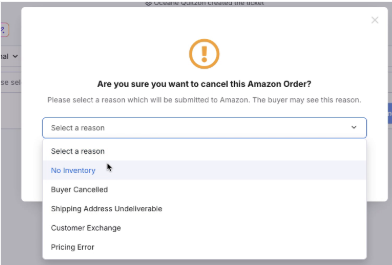
Sélectionnez un motif parmi une liste restreinte (« Rupture de stock », « Annulation par l’acheteur », « Adresse de livraison inaccessible », « Échange client » ou « Erreur de prix ») ; celui-ci est directement transmis à Amazon.
Chaque annulation génère automatiquement une note interne sur le ticket, indiquant qui l’a effectuée, quand et pourquoi.
Comment annuler une commande Amazon dans eDesk
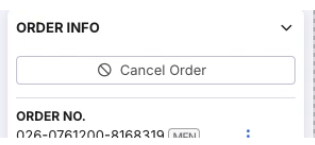
Étape 1 : Ouvrez la commande et cliquez sur « Annuler la commande »
Ouvrez le ticket correspondant à la commande non expédiée. Dans le panneau « Informations sur la commande » situé à droite, vous verrez un bouton « Annuler la commande » juste en dessous du numéro de commande.
Étape 2 : Sélectionnez un motif
Une fenêtre de confirmation s’ouvre et vous invite à choisir un motif. Amazon l’exige, et il est bon de le savoir dès le départ : l’acheteur pourra voir le motif que vous aurez choisi.
Étape 3 : Confirmez l’annulation
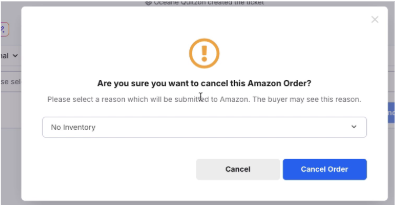
Une fois le motif sélectionné, cliquez sur « Annuler la commande » pour confirmer. Pas de nouvel onglet, pas de connexion supplémentaire.
Étape 4 : C’est terminé, en un clin d’œil
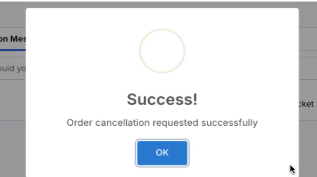
Une fenêtre de confirmation s’affiche dès que la demande a été traitée.
Étape 5 : L’information reste enregistrée sur le ticket
eDesk enregistre automatiquement une note interne indiquant qui a annulé la commande, comment et pourquoi, de sorte que l’historique complet soit disponible si quelqu’un a besoin de le consulter ultérieurement.

FAQ
Comment puis-je annuler une commande Amazon depuis eDesk ?
Ouvrez la page du ticket ou de la commande correspondant à la commande que vous souhaitez annuler. Si celle-ci n’a pas encore été expédiée, une option d’annulation s’affichera directement à cet endroit ; il n’est pas nécessaire d’ouvrir Seller Central séparément.
Puis-je annuler n’importe quelle commande Amazon de cette manière ?
Cette procédure s’applique aux commandes non expédiées. Une fois la commande expédiée, l’annulation suit la procédure standard d’Amazon applicable après l’expédition.
Le client en sera-t-il informé automatiquement ?
Le motif d’annulation que vous sélectionnez est transmis à Amazon, et Amazon peut le communiquer à l’acheteur ; il est donc préférable d’en choisir un qui soit précis et clair plutôt qu’une mention par défaut.
C’est déjà en ligne. Ouvrez un ticket pour une commande Amazon non expédiée et l’option d’annulation s’affiche déjà, prête à être utilisée.
Puis-je annuler une commande sans avoir de billet ?
Oui, c’est possible. Il vous suffit de vous rendre sur la page de commande et d’annuler la commande directement depuis cette page.
Puis-je me faire rembourser une commande ?
Non, mais cette fonctionnalité sera bientôt disponible !
Auteur :
)