Amazon-Bestellungen stornieren, ohne eDesk zu verlassen
)
Öffnen Sie das Ticket. Wechseln Sie zu Seller Central. Suchen Sie die Bestellung. Stornieren Sie sie. Wechseln Sie zurück. Teilen Sie dem Kunden mit, dass die Angelegenheit erledigt ist. Das war die alte Vorgehensweise – und sie wurde soeben abgeschafft.
Die Stornierung von Amazon-Bestellungen erfolgt nun direkt in eDesk. Sie können eine Stornierungsanfrage entgegennehmen, bearbeiten und beantworten – alles im selben Ticket, ohne dass Ihr Cursor jemals den Bildschirm verlässt. Die Nutzung von Seller Central ist hierfür optional und nicht mehr zwingend erforderlich.
Was gibt es Neues?
Stornieren Sie noch nicht versandte Amazon-Bestellungen direkt aus der Ticket-Ansicht oder dem Bestellbildschirm heraus – ganz ohne Wechsel zwischen verschiedenen Browsern.
Mit einem Klick schließen Sie die Bestellung und löschen das Ticket in einem einzigen Schritt.
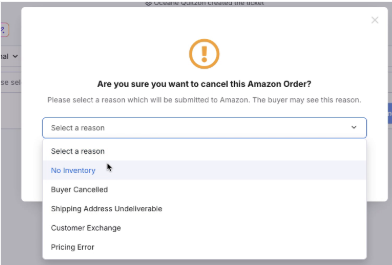
Wählen Sie einen Grund aus einer kurzen Liste aus: „Nicht vorrätig“, „Vom Käufer storniert“, „Lieferadresse unzustellbar“, „Umtausch durch den Kunden“ oder „Preisfehler“ – die Angaben werden direkt an Amazon übermittelt.
Bei jeder Stornierung wird automatisch ein interner Vermerk im Ticket protokolliert, aus dem hervorgeht, wer die Stornierung vorgenommen hat, wann und warum.
So stornieren Sie eine Amazon-Bestellung in eDesk
Schritt 1: Öffnen Sie die Bestellung und klicken Sie auf „Bestellung stornieren“
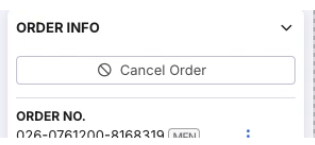
Öffnen Sie das Ticket für die noch nicht versandte Bestellung. Im Bereich „Bestellinformationen“ auf der rechten Seite sehen Sie direkt unter der Bestellnummer die Schaltfläche „Bestellung stornieren“.
Schritt 2: Wählen Sie einen Grund aus
Es öffnet sich ein Bestätigungsfenster, in dem Sie aufgefordert werden, einen Grund auszuwählen. Amazon verlangt die Angabe eines Grundes, und es ist wichtig, dies im Voraus zu wissen: Der Käufer kann den von Ihnen gewählten Grund möglicherweise einsehen.
Schritt 3: Bestätigen Sie die Stornierung
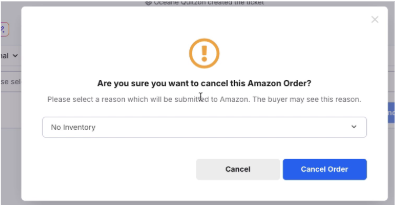
Nachdem Sie einen Grund ausgewählt haben, klicken Sie zur Bestätigung auf „Bestellung stornieren“. Keine zusätzliche Registerkarte, keine zusätzliche Anmeldung.
Schritt 4: Fertig – im Handumdrehen
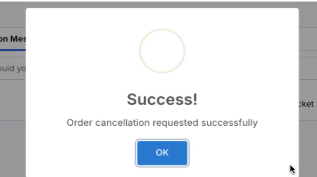
Sobald die Bearbeitung abgeschlossen ist, erscheint eine Bestätigungsmeldung.
Schritt 5: Der Eintrag verbleibt im Ticket
eDesk protokolliert automatisch eine interne Notiz, aus der hervorgeht, wer die Stornierung vorgenommen hat, auf welche Weise und aus welchem Grund – so steht der vollständige Verlauf zur Verfügung, falls jemand ihn später einsehen möchte.

Häufig gestellte Fragen
Wie kann ich eine Amazon-Bestellung über eDesk stornieren?
Öffnen Sie den Ticket- oder Bestellbildschirm für die Bestellung, die Sie stornieren möchten. Sofern die Bestellung noch nicht versandt wurde, wird Ihnen dort direkt eine Stornierungsoption angezeigt; Sie müssen Seller Central nicht separat öffnen.
Kann ich jede Amazon-Bestellung auf diese Weise stornieren?
Dies gilt für noch nicht versandte Bestellungen. Sobald eine Bestellung versandt wurde, erfolgt die Stornierung gemäß dem Standardverfahren von Amazon für Bestellungen nach dem Versand.
Wird der Kunde automatisch benachrichtigt?
Der von Ihnen ausgewählte Stornierungsgrund wird an Amazon übermittelt, und Amazon zeigt ihn möglicherweise dem Käufer an. Es lohnt sich daher, einen Grund auszuwählen, der zutreffend und klar formuliert ist, anstatt einen Platzhalter zu verwenden.
Es ist bereits live. Eröffnen Sie ein Ticket für eine noch nicht versandte Amazon-Bestellung, und die Option zum Stornieren ist bereits vorhanden und wartet auf Sie.
Kann ich eine Bestellung ohne Ticket stornieren?
Ja, das ist möglich. Gehen Sie einfach zur Bestellübersicht und stornieren Sie die Bestellung direkt von dort aus.
Kann ich eine Bestellung stornieren?
Nein, aber diese Funktion wird in Kürze verfügbar sein!
Autor:
)