Cancela pedidos de Amazon sin salir de eDesk
)
Abre el ticket. Ve a Seller Central. Busca el pedido. Cancélalo. Vuelve atrás. Dile al cliente que ya está hecho. Esa era la rutina de siempre, y acaba de desaparecer.
Ahora las cancelaciones de pedidos de Amazon se gestionan directamente desde eDesk. Puedes ver cuando llega una solicitud de cancelación, gestionarla y responder, todo en el mismo ticket, sin que el cursor tenga que salir de la pantalla en ningún momento. Seller Central ya no es obligatorio para esto, sino opcional.
Novedades
Cancela los pedidos de Amazon que aún no se han enviado directamente desde la vista «Ticket» o desde la pantalla del pedido, sin tener que cambiar de navegador.
Con un solo clic cierras el pedido y eliminas el ticket de una sola vez.
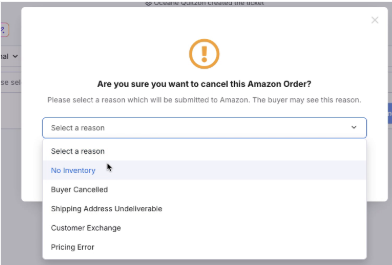
Elige un motivo de una lista breve: «Sin stock», «Cancelado por el comprador», «Dirección de envío no válida», «Cambio solicitado por el cliente» o «Error en el precio», y se envía directamente a Amazon.
Cada cancelación genera una nota interna automática en el ticket, indicando quién la realizó, cuándo y por qué.
Cómo cancelar un pedido de Amazon en eDesk
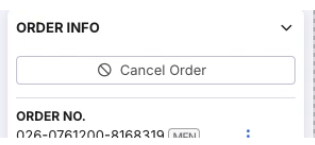
Paso 1: Abre el pedido y haz clic en «Cancelar pedido»
Abre el ticket del pedido que aún no se ha enviado. En el panel «Información del pedido», a la derecha, verás un botón «Cancelar pedido» justo debajo del número de pedido.
Paso 2: Elige un motivo
Se abre una ventana de confirmación en la que te piden que elijas un motivo. Amazon lo exige, y conviene que lo sepas de antemano: el comprador podrá ver el motivo que elijas.
Paso 3: Confirma la cancelación
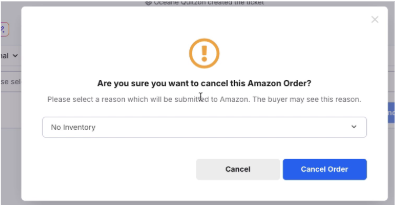
Una vez que hayas elegido un motivo, pulsa en «Cancelar pedido» para confirmar. Sin pestañas adicionales, sin tener que iniciar sesión de nuevo.
Paso 4: Listo, al instante
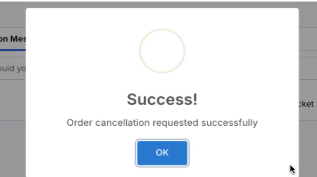
En cuanto se procesa, aparece un mensaje de confirmación.
Paso 5: El registro se queda en el ticket
eDesk registra automáticamente una nota interna con quién lo ha cancelado, cómo y por qué, así que el historial completo está ahí mismo por si alguien necesita consultarlo más tarde.

Preguntas frecuentes
¿Cómo puedo cancelar un pedido de Amazon desde eDesk?
Abre la pantalla del ticket o del pedido que quieras cancelar. Si aún no se ha enviado, verás la opción de cancelación justo ahí, sin necesidad de abrir Seller Central por separado.
¿Puedo cancelar cualquier pedido de Amazon de esta forma?
Esto se aplica a los pedidos que aún no se han enviado. Una vez que se ha enviado un pedido, la cancelación sigue el proceso estándar de Amazon tras el envío.
¿Se le avisará al cliente automáticamente?
El motivo de cancelación que elijas se envía a Amazon, y es posible que Amazon se lo muestre al comprador, así que vale la pena elegir uno que sea preciso y claro, en lugar de poner uno provisional.
Ya está disponible. Abre un ticket para un pedido de Amazon que aún no se haya enviado y verás que la opción de cancelación ya está ahí, esperándote.
¿Puedo cancelar un pedido sin tener el ticket?
Sí, claro que puedes. Solo tienes que ir a la pantalla del pedido y cancelarlo directamente desde allí.
¿Puedo pedir que me devuelvan el dinero de un pedido?
No, ¡pero pronto será posible!
Autor:
)